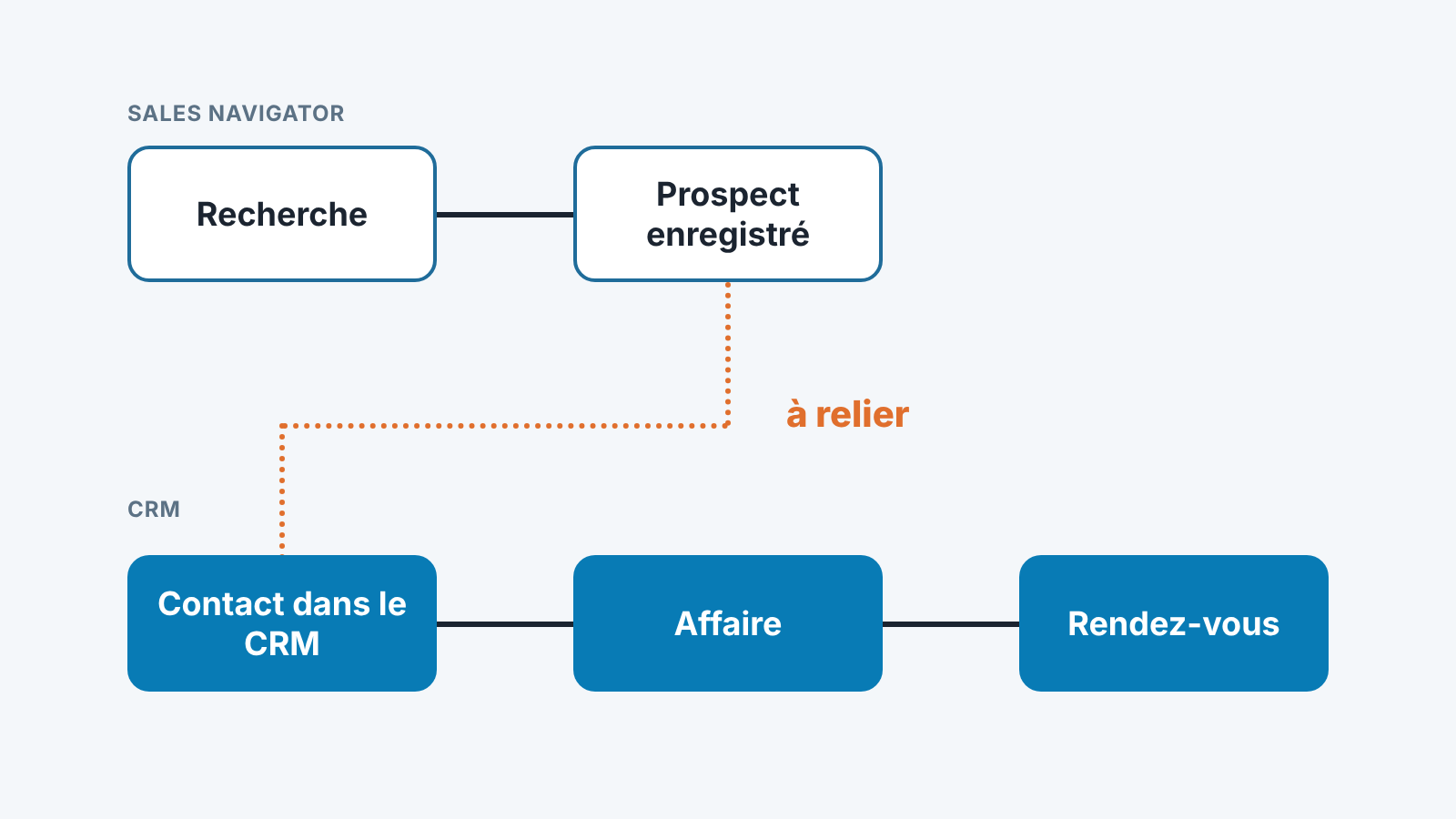
Sales Navigator est l’abonnement payant de LinkedIn pour chercher et suivre des décideurs. Il trouve les contacts, mais ni l’affaire ni la prochaine action n’y vivent : elles se suivent dans le CRM, auquel on peut relier les contacts. Les prix sont publiés par LinkedIn, la valeur se mesure sur vos propres affaires.
Ce que l’abonnement apporte : recherche, listes, alertes, InMail
LinkedIn Sales Navigator sert d’abord à chercher. Sa page produit, consultée le 15 novembre 2026, annonce « plus de 50 filtres » (fonction, niveau d’expérience, ancienneté, entre autres), et une recherche se garde pour être relancée plus tard.
Viennent ensuite les prospects et les comptes enregistrés. Souvent c’est un changement de poste qui ouvre la porte à une relance, et LinkedIn le signale : une fois un profil enregistré, une alerte arrive quand la personne change d’emploi ou de poste, d’après la même page.
Chaque relance de ce type compte comme une touche : la méthode du social selling montre comment la noter dans le CRM et suivre celles qui deviennent des affaires.
Pour écrire à quelqu’un hors de votre réseau, chacune des trois formules inclut 50 crédits InMail par mois, selon la page de comparaison des abonnements au 15 novembre 2026. La même page présente Sales Navigator comme un outil « adopté par plus de 1,5 million de vendeurs ». Ce chiffre de l’éditeur compte des utilisateurs. Sur ce que l’outil rapportera à votre équipe, il est muet.
Prix de Sales Navigator : les formules publiées par LinkedIn en novembre 2026
LinkedIn vend trois formules, Core, Advanced et Advanced Plus. Les montants ci-dessous viennent de la page « Abonnements et tarifs » de LinkedIn, relevés le 15 novembre 2026, par licence. La taille d’équipe indiquée pour Advanced et Advanced Plus figure dans les questions fréquentes de la page produit, à la même date.
| Formule | Prix publié par LinkedIn (15 novembre 2026) | Pour qui, selon LinkedIn |
|---|---|---|
| Core | à partir de 120,99 €/mois ou 1 088,88 €/an | les commerciaux qui cherchent des prospects et entretiennent des relations clients |
| Advanced | à partir de 148,21 €/mois ou 1 693,88 €/an | les équipes commerciales de 2 personnes ou plus, avec des outils de collaboration |
| Advanced Plus | pas de prix public, devis après une démo | les équipes de 10 personnes ou plus qui travaillent avec un CRM intégré |
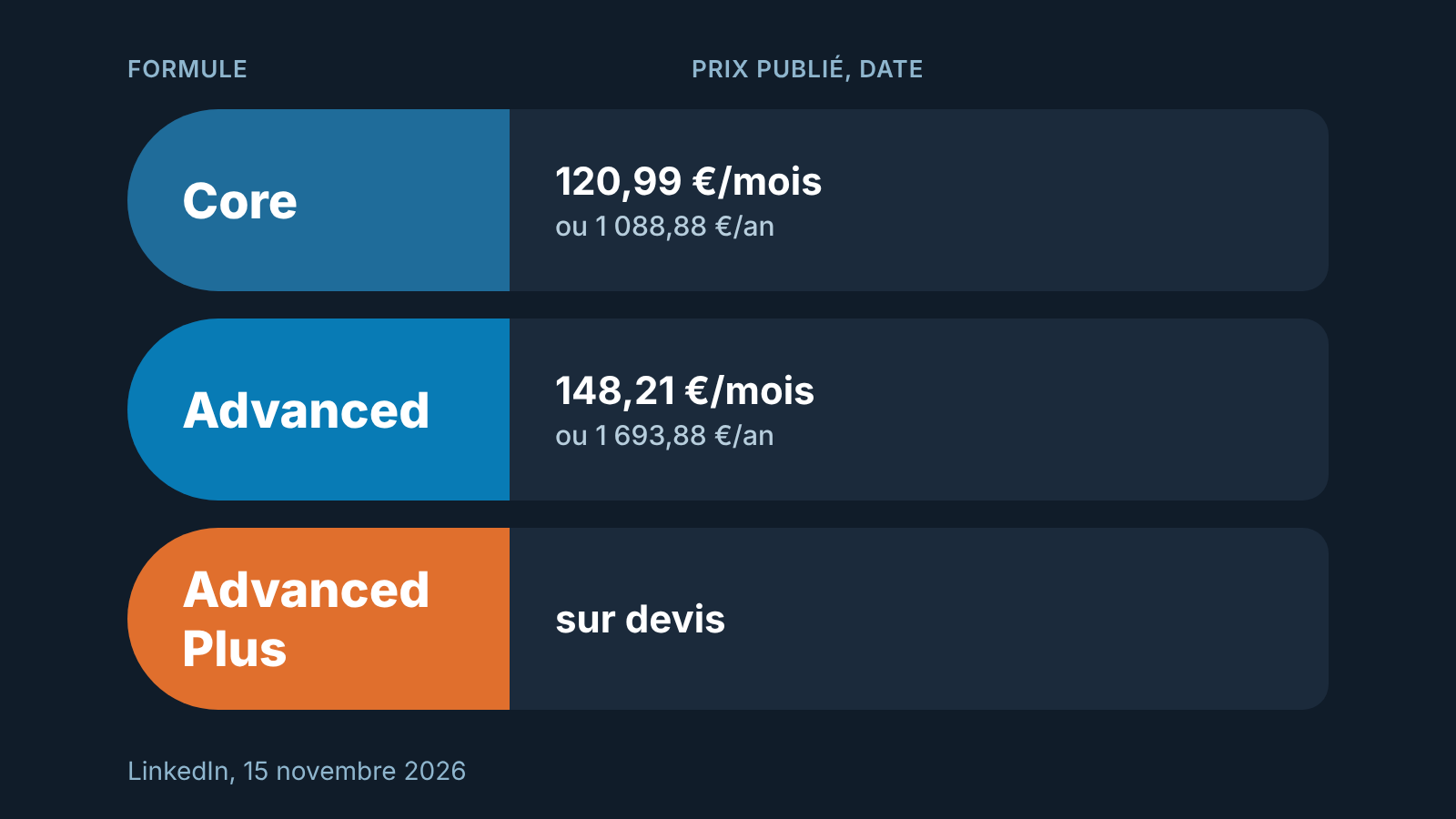
LinkedIn précise sur cette page que ces prix sont des estimations, qu’ils peuvent exclure la TVA et les promotions, et qu’ils peuvent changer. Le prix d’Advanced Plus dépend de la taille de l’équipe, de l’intégration CRM et des besoins de formation. Les autres montants que vous avez lu ailleurs datent souvent de 2025. Avant de signer, rouvrez la page de LinkedIn et notez la date.
Un détail compte pour la suite. Les statistiques d’utilisation sont réservées aux administrateurs des formules Advanced et Advanced Plus, d’après le centre d’aide de LinkedIn (page consultée le 15 novembre 2026). En Core, ce rapport vous manquera, et le CRM reste votre seule source pour savoir ce que l’abonnement a produit.
Où Sales Navigator s’arrête
Prenez un prospect enregistré mardi. Vendredi, votre commercial l’a eu au téléphone, un rendez-vous est fixé au 3 du mois suivant, et une proposition devra partir ensuite. Où est écrit tout cela ?
Dans Sales Navigator, vous avez le profil, la liste et les alertes. Le montant, l’étape du pipeline, le propriétaire de l’affaire et la date de la prochaine action sont des champs de CRM. Si personne ne les crée, le rendez-vous vit dans un agenda et dans la tête d’un commercial ; le jour où ce commercial part en congé, il part avec lui. Notre article sur une affaire suivie de la fiche au rapport du mois déroule ce trajet côté CRM.
Les contacts se perdent entre « prospect enregistré » et « affaire dans le pipeline ». Un message part, la réponse arrive dans la messagerie LinkedIn, et le CRM n’en sait rien.
Relier les contacts au CRM : intégration LinkedIn ou import à la main
Deux chemins, selon votre formule.
Le premier passe par les intégrations de LinkedIn. Sa page produit cite Salesforce, HubSpot, Microsoft Dynamics 365 et Oracle Sales parmi les CRM compatibles (15 novembre 2026). Sur la page de comparaison, à la même date, les intégrations CRM avancées et la création de contacts et de prospects dans le CRM depuis Sales Navigator ne sont cochées que pour Advanced Plus. Pour Salesforce, le centre d’aide décrit une application qui montre les informations de LinkedIn « là où vous suivez déjà vos autres activités de vente ». Votre CRM n’y figure pas ? LinkedIn renvoie à une liste de partenaires : regardez-la avant de choisir une formule pour son intégration.
Le second chemin est manuel, et il suffit à une petite équipe en Core ou en Advanced. Le commercial crée la fiche contact et la fiche entreprise dans le CRM au moment du premier échange, colle l’adresse du profil LinkedIn dans un champ prévu pour cela, puis ouvre l’affaire. Pour une liste entière, c’est lent. Pour les quelques prospects avec qui une conversation a commencé, ça se tient très bien.
Faut-il créer une fiche pour chaque profil enregistré ? Non, si l’enregistrement n’est qu’une veille. Oui dès qu’un message est parti, parce qu’à partir de là quelqu’un dans l’équipe doit une réponse ou une relance.
Quatre champs à reporter sur l’affaire
Une fiche créée sans ces quatre informations ne vous dira rien dans trois mois.
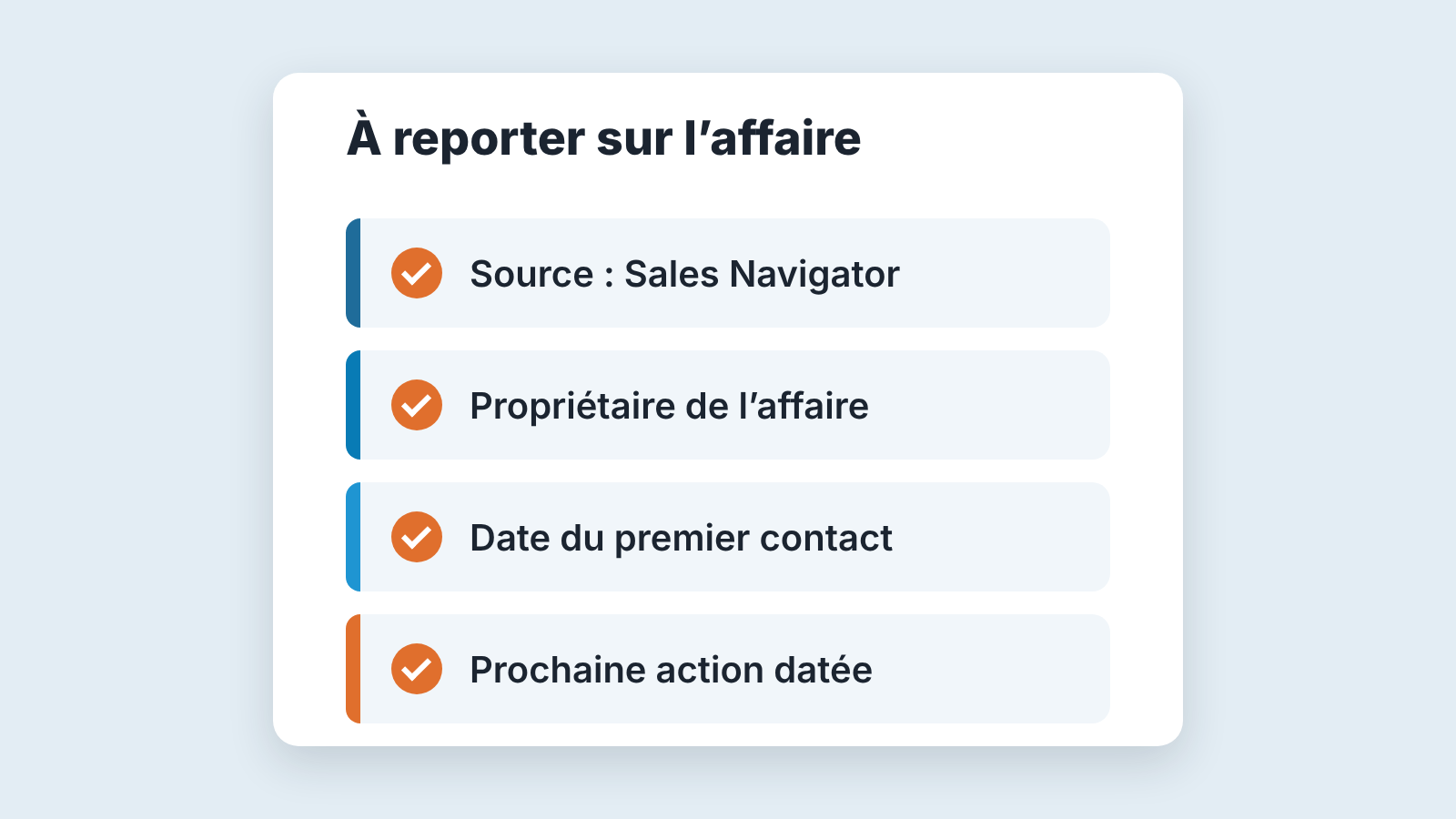
Commencez par la source. Choisissez la valeur « Sales Navigator » dans une liste déroulante du champ source, sans jamais la taper à la main, faute de quoi vous aurez « LinkedIn », « Linkedin SN » et « sales nav » pour la même chose. Le propriétaire de l’affaire est le commercial qui a pris le premier contact. La date de ce premier contact est celle du message envoyé ou de l’appel ; la date d’enregistrement du profil, souvent antérieure de plusieurs semaines, reste dans Sales Navigator. Quant à la prochaine action, elle porte toujours une date, du genre « rappeler jeudi après la démo ».
Le même champ source sert ensuite à comparer tous vos canaux, comme le montre notre article sur la prospection commerciale B2B dans le CRM.
Le reste (poste, taille de l’entreprise, secteur) relève de la fiche contact et de la fiche entreprise. Pour le détail de ces champs, voyez les champs utiles d’une fiche client.
Avant de créer la fiche, cherchez le doublon
Le décideur que votre commercial vient de trouver est peut-être déjà dans le CRM : ancien client, contact d’un collègue, inscrit à un webinaire il y a deux ans. Et s’il y est deux fois ? Ça donne deux propriétaires, deux historiques et un prospect relancé deux fois par deux voix différentes.
La règle tient en une phrase, et ça se dit en cinq minutes de réunion d’équipe : avant toute création, on cherche l’entreprise par son nom, puis la personne par son nom de famille et par son e-mail si on l’a. Si l’entreprise existe, le contact se rattache à elle. Si la personne existe, on ne crée rien ; on prévient le propriétaire de la la fiche et on ajoute l’affaire sous son nom ou on la lui transmet.
Côté intégration, la page produit de LinkedIn annonce une « vérification automatique des doublons » quand on ajoute des prospects au CRM depuis Sales Navigator, avec la mention « uniquement avec un abonnement Advanced Plus » (15 novembre 2026). En Core, en Advanced ou en import manuel, la recherche reste à votre charge.
Mesurer l’apport sur trois mois avec vos chiffres
On conseille souvent de juger Sales Navigator au nombre de prospects enregistrés ou au taux de réponse aux InMail. Nous ne le faisons pas. Ces deux chiffres mesurent l’activité du commercial sur LinkedIn, et un prospect enregistré ne paie aucune facture. La question qui justifie la dépense est plus simple : combien d’affaires dont la source est « Sales Navigator » ont été gagnées, et pour quel montant ?
Le champ source est rempli ? Alors le calcul se fait avec un filtre. Ouvrez la liste des affaires, filtrez sur la source et sur une date de création dans les trois derniers mois, puis comptez les affaires créées, celles qui ont eu un premier rendez-vous et celles qui sont gagnées. Les deux taux de conversion qui en sortent se lisent comme les autres KPI calculés depuis les champs de vos affaires, et ils servent ausi à dimensionner votre plan de prospection.
Trois mois sont un minimum si votre cycle de vente est court. S’il dure six mois, regardez d’abord les rendez-vous et attendez pour les affaires gagnées.
Ce calcul suppose des champs remplis, et ce sont ces champs que SalesBond lit dans le CRM connecté. L’audit gratuit du CRM porte sur les 30 derniers jours et arrive en PDF, avec le chiffre d’affaires à risque, un score du CRM et jusqu’à cinq points à corriger, classés par montant. Sept jours plus tard, un second PDF montre ce qui a changé. Vérifiez votre CRM avec SalesBond avant de faire vos comptes.
Exemple chiffré : 80 prospects enregistrés, combien d’affaires ?
Les chiffres qui suivent sont inventés pour l’exemple. Remplacez chaque ligne par le décompte de votre CRM.
Une équipe enregistre 80 prospects en trois mois depuis Sales Navigator et crée une affaire pour chacun.
| Étape | Nombre | Taux |
|---|---|---|
| Affaires créées (source Sales Navigator) | 80 | |
| Premiers rendez-vous | 24 | 30 % des affaires |
| Affaires gagnées | 6 | 25 % des rendez-vous |
| Montant moyen d’une affaire gagnée | 8 000 € | |
| Chiffre d’affaires gagné | 48 000 € | 6 × 8 000 € |
Le coût se calcule avec le prix par licence lu sur la page de LinkedIn le jour du calcul, multiplié par trois mois et par le nombre de licences. Pour un calcul plus sévère, ajoutez-y les heures que l’équipe a passées dans Sales Navigator pendant ces trois mois, au coût horaire d’un commercial.
L’exemple ne dit pas ce que Sales Navigator rapporte « en général ». Il montre les cinq lignes à remplir. La même méthode sert à tester un logiciel sur 20 de vos affaires avant de vous engager.
Autres questions posées
Quels sont les tarifs de Sales Navigator ?
Au 15 novembre 2026, LinkedIn affiche Core à partir de 120,99 €/mois ou 1 088,88 €/an par licence, Advanced à partir de 148,21 €/mois ou 1 693,88 €/an, et Advanced Plus sur devis (page des tarifs). Ces prix sont donnés comme des estimations, hors TVA éventuelle.
Peut-on essayer Sales Navigator gratuitement ?
Oui, pour Core ou Advanced, d’après la même page de LinkedIn (15 novembre 2026). L’essai est ouvert aux membres qui n’ont pas d’abonnement LinkedIn payant en cours et qui n’ont pas utilisé d’essai gratuit LinkedIn dans les 365 derniers jours ; sa disponibilité varie selon la formule et la région. Une carte bancaire est demandée, et LinkedIn dit envoyer un rappel par e-mail sept jours avant la fin de l’essai.
Comment puis-je arrêter Sales Navigator ?
L’abonnement s’annule à tout moment, indique LinkedIn sur la même page. L’annulation prend effet à la fin du mois en cours pour un abonnement mensuel, à la fin de l’année payée pour un abonnement annuel. Avant d’annuler, vérifiez que chaque conversation ouverte a sa fiche et son affaire dans le CRM : les listes enregistrées resteront dans Sales Navigator.
Comment puis-je utiliser LinkedIn pour prospecter ?
Avec Sales Navigator ou un compte gratuit, cherchez et enregistrez dans LinkedIn, puis créez la fiche et l’affaire dans le CRM dès le premier échange, avec la source, le propriétaire, la date et la prochaine action. Lundi, faites l’essai sur les dix derniers prospects contactés par votre équipe et regardez combien ont déjà une affaire.