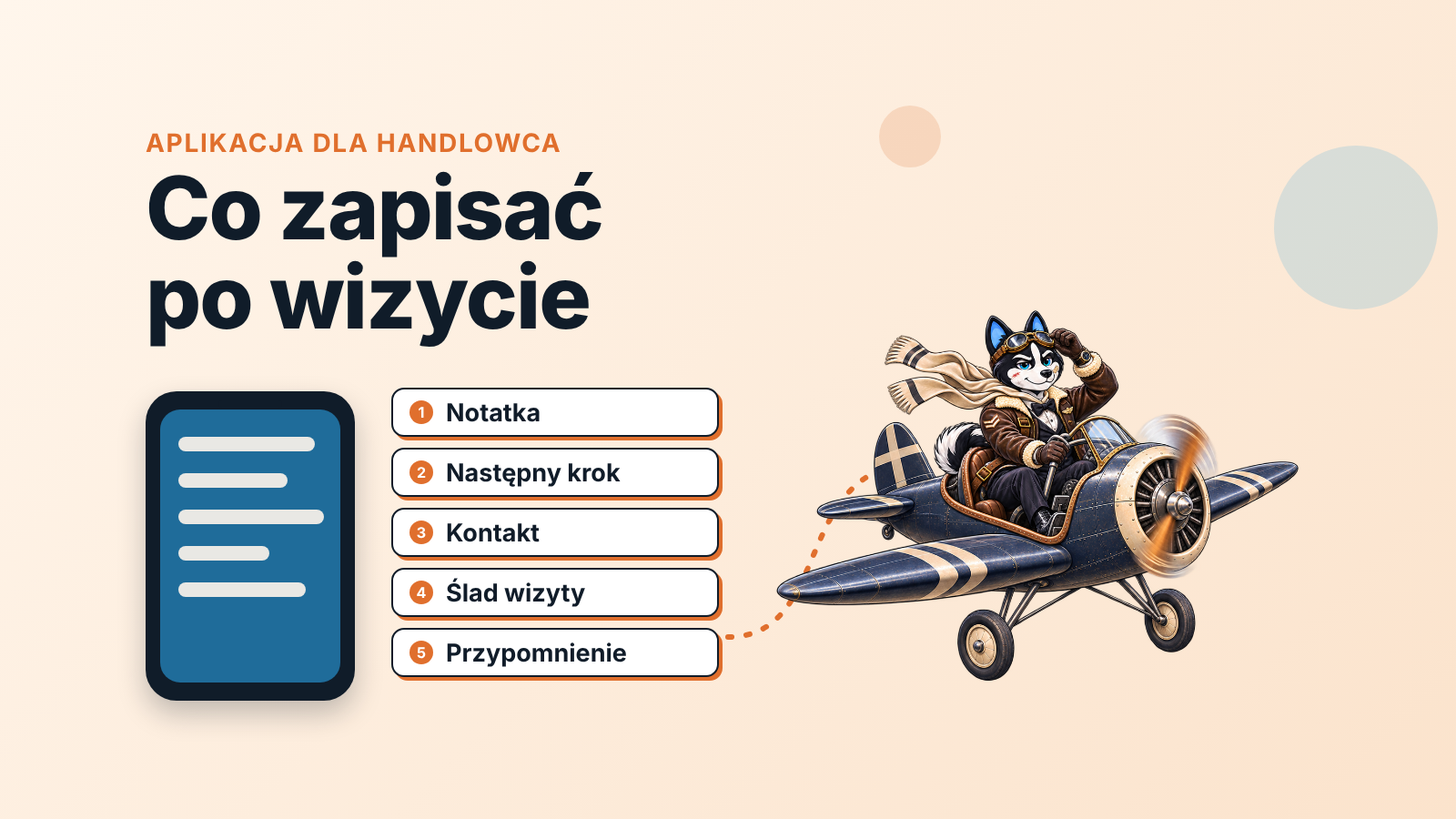
Dobra aplikacja dla handlowca to taka, po której każda wizyta i każda rozmowa zostawia w CRM pięć śladów: notatkę, następny krok z datą, kontakt, ślad wizyty i przypomnienie. Zamówienia to inna sprawa. Ich przyjmowanie, cenniki i stany magazynowe obsługuje osobna klasa aplikacji (SFA, Sales Force Automation) i ten tekst jej nie ocenia. Wszystkie opisy funkcji pochodzą ze stron pomocy Pipedrive, HubSpot i Zoho CRM otwartych 19 listopada 2026 r.
Aplikacja dla handlowca: CRM czy SFA
Wpisz w Google „aplikacja dla handlowca”, a zobaczysz głównie systemy do zbierania zamówień w terenie: preselling, vanselling, cenniki, praca offline w sklepie. W dystrybucji to ma sens, bo przedstawiciel wychodzi od klienta z zamówieniem.
W sprzedaży B2B z dłuższym cyklem z wizyty wychodzi się z ustaleniem, kto co zrobi i do kiedy (zamówienie przyjdzie za kilka tygodni albo miesięcy, jeśli w ogóle przyjdzie). Wieczorem to ustalenie trzeba już odtwarzać z pamięci. Szkoda czasu. CRM mobilny ma więc jedno zadanie – przyjąć ten zapis, zanim handlowiec odpali silnik.
Zwykle radzi się wybierać aplikację po długości listy funkcji. My sprawdzamy, czy handlowiec zrobi pięć zapisów, stojąc przy samochodzie. Funkcja, do której trzeba wrócić przy biurku w terenie nie pomaga, a długa lista takich funkcji dobrze wygląda tylko w ofercie. Dlatego na pytanie o najlepszą aplikację do zarządzania klientami nie podajemy nazwy. Weź telefon, na którym pracuje twój zespół, i przejdź pięć zapisów w wersji próbnej każdej aplikacji, którą rozważasz.
Własna aplikacja na zamówienie, jak te budowane dla przedstawicieli w FMCG, to osobny projekt IT z osobnym budżetem. Tutaj porównujemy gotowe aplikacje CRM, które dostajesz razem z licencją systemu.
Pięć zapisów po wizycie lub rozmowie
Handlowiec stoi przy samochodzie i ma chwilę do następnego klienta. Tak naprawdę tyle wystarcza na pięć zapisów. Notatka mieści się w trzech zdaniach o tym, co klient powiedział, co go blokuje i co ustaliliście. Następny krok ma datę. Kontakt oznacza nową osobę z wizyty albo jej wizytówkę. Ślad wizyty to check-in lub zalogowana rozmowa, czyli dowód, że kontakt się odbył. Przypomnienie pilnuje, żeby krok nie zniknął pod jutrzejszymi wizytami.
Większość tych zapisów strony pomocy trzech systemów opisują wprost (stan na 19 listopada 2026 r.). Pipedrive pokazuje notatkę i działania następcze dodawane po rozmowie, HubSpot zadanie z terminem i skaner wizytówek, a Zoho CRM check-in, pracę offline i przypomnienia. Dwóch rzeczy na otwartych stronach nie znaleźliśmy: skanera wizytówek w Pipedrive i check-inu przy wizycie w HubSpot. Te punkty sprawdź na własnym telefonie, zanim kupisz licencje dla zespołu.
Źródła: Pipedrive, dzwonienie i rejestrowanie połączeń w aplikacji mobilnej, HubSpot, zadania w aplikacji mobilnej, HubSpot, import kontaktów w aplikacji mobilnej, Zoho CRM dla Androida.
Rozmowa telefoniczna: co zapisze się samo, a co dopiszesz
Tu system telefonu ma więcej do powiedzenia, niż się wydaje.
Według polskiej strony pomocy Pipedrive (stan na 19 listopada 2026 r.) na iOS opcję „Rejestrowanie rozmów” włączasz w menu „…” (Więcej) > Preferencje. Wtedy po zakończeniu rozmowy wychodzącej aplikacja proponuje zapisanie jej jako aktywności. Ta sama strona zastrzega że z powodu ograniczeń iOS rejestrować można tylko połączenia wychodzące wykonane bezpośrednio z aplikacji Pipedrive. Na Androidzie zarejestrujesz też połączenia przychodzące (opcja „Rejestruj przychodzące połączenia”), ale najpierw trzeba ustawić Pipedrive jako domyślną aplikację do identyfikacji dzwoniącego i spamu. Minimalne wersje systemu to Android 11 i iOS 18.
Jest jeszcze jeden warunek, łatwy do przeoczenia: rozmowę da się zarejestrować tylko wtedy, gdy numer stoi w domyślnym polu numeru telefonu kontaktu. Numer wpisany w notatce albo w polu niestandardowym nie zadziała.
Co z tego wynika dla zespołu na iPhone’ach? Klient oddzwania, handlowiec odbiera, a w CRM nie zostaje nic. Najprościej umówić się w zespole, że po rozmowie przychodzącej aktywność dopisuje się ręcznie, od razu, razem z notatką i działaniem następczym (po rozmowie z aplikacji Pipedrive pozwala dodać jedno i drugie na ekranie podsumowania). Jak z takich zapisów zrobić rytm dnia przy telefonie, opisujemy w tekście o zapisie rozmów w cold callingu B2B.
Następny krok i przypomnienie w telefonie
Wizyta bez następnego kroku wygląda w CRM tak samo jak wizyta, której nie było. Drugi i piąty zapis z listy, czyli krok i przypomnienie, da się zrobić jednym ruchem w obu aplikacjach opisanych niżej.
Najdokładniej opisuje to HubSpot. Według bazy wiedzy HubSpot (19 listopada 2026 r.) zadanie w aplikacji mobilnej tworzysz z listy zadań albo jako follow-up podczas zapisywania notatki, rozmowy, spotkania lub e-maila. Wybierasz typ i termin, zadanie jest domyślnie przypisane do ciebie, a priorytet zostaje pusty (w interfejsie: None). Kończysz notatkę z wizyty, dodajesz follow-up z datą i masz dwa zapisy naraz. W Zoho CRM, według strony pomocy dla Androida, zaplanujesz w aplikacji spotkania, zadania i rozmowy oraz ustawisz dla nich przypomnienia na wybrany dzień.
Sam termin to połowa pracy. Krok powinien mówić, co konkretnie się wydarzy („wysłać ofertę na dwie linie”, „zadzwonić po decyzji zarządu”), bo „kontakt” z datą niczego nie przypomina. Jak formułować następny krok i co robić z szansami, które go nie mają, rozpisaliśmy w artykule o następnym kroku w szansach sprzedaży.
Wizytówka, ślad wizyty i praca bez zasięgu
Na spotkaniu pojawia się dyrektor produkcji, o którym nikt wcześniej nie wspominał. Jego wizytówka zwykle ląduje w kieszeni marynarki. I tam zostaje.
W HubSpot da się ją zeskanować. Baza wiedzy HubSpot podaje (19 listopada 2026 r.), że skaner wizytówek działa na Androidzie i na iOS 16 lub nowszym, a na iPadzie nie jest obsługiwany. Przycisk ma angielską nazwę „Scan card or QR code” (zeskanuj wizytówkę lub kod QR). Aplikacja prosi o dostęp do aparatu i potrzebuje dobrego światła bez odblasków. Kontakt dostaje m.in. imię, nazwisko, e-mail, telefon i stanowisko, jeśli są na wizytówce. W polu źródła ruchu (Original Traffic Source Drill-Down 2) zapisuje się „business-card-scanner”, więc po miesiącu widać, skąd ta osoba wzięła się w bazie.
Ślad wizyty najlepiej opisuje Zoho CRM. Według strony pomocy Zoho CRM dla Androida (19 listopada 2026 r.) check-in przy wizycie u klienta zapisuje się w notatkach powiązanego rekordu, a rozmowy wykonane z aplikacji są logowane do rekordu automatycznie. Notatkę nagrasz głosem albo podyktujesz jako tekst, co w samochodzie jest po prostu szybsze niż pisanie kciukiem. Offline masz dostęp do rekordów zapisanych w telefonie, możesz je dodawać, zmieniać i usuwać, a po odzyskaniu połączenia aplikacja sama synchronizuje zmiany.
W HubSpot strona o zadaniach wspomina tylko, że w aplikacji logujesz notatkę, rozmowę lub spotkanie i dopinasz do nich follow-up. Check-inu przy wizycie ta strona nie opisuje. Zalogowane spotkanie jest więc najbliższym śladem wizyty, a czy kierownikowi to wystarczy, warto sprawdzić w wersji próbnej.
Hala produkcyjna bez zasięgu to w sprzedaży maszyn zwykły wtorek. Ile zapisów twoich handlowców ginie właśnie tam? Tryb offline sprawdź przed wdrożeniem. Włącz tryb samolotowy, zrób pięć zapisów, wyłącz go i zobacz, co dotarło do CRM. Których pól wymagać przy takim zapisie, żeby telefon nie zamienił się w formularz, podpowiada tekst o polach obowiązkowych, których handlowcy nie uzupełniają.
Przykład: 100 wizyt w tygodniu i 18 bez następnego kroku
Poniżej przykład z założonymi liczbami; żadna z nich nie pochodzi z badania. Firma sprzedaje maszyny pakujące, w terenie pracuje pięciu handlowców, średnia szansa jest warta 45 000 zł.
| Założenie | Notatka wieczorem na komputerze | Zapis w telefonie po wizycie |
|---|---|---|
| Wizyty jednego handlowca dziennie | 4 | 4 |
| Czas zapisu jednej wizyty | 8 minut | 3 minuty |
| Czas dziennie na osobę | 32 minuty | 12 minut |
| Wizyty zespołu | 20 dziennie, 100 w tygodniu | 20 dziennie, 100 w tygodniu |
Wieczorne notatki zabierają zespołowi 160 minut dziennie, czyli 2 godziny 40 minut. Zapis w telefonie oszczędza 20 minut dziennie na osobę i 100 minut dziennie w całym zespole.
Czas to jednak mniejsza część rachunku. W poniedziałek kierownik sprawdza 100 wizyt z poprzedniego tygodnia i przy 18 nie znajduje następnego kroku. To 18 szans po 45 000 zł, razem 810 000 zł w lejku bez zaplanowanej akcji. Nie jest to szacunek straty, bo część tych szans ma ciąg dalszy w głowie handlowca. Kłopot w tym, że nikt poza nim tego nie wie.
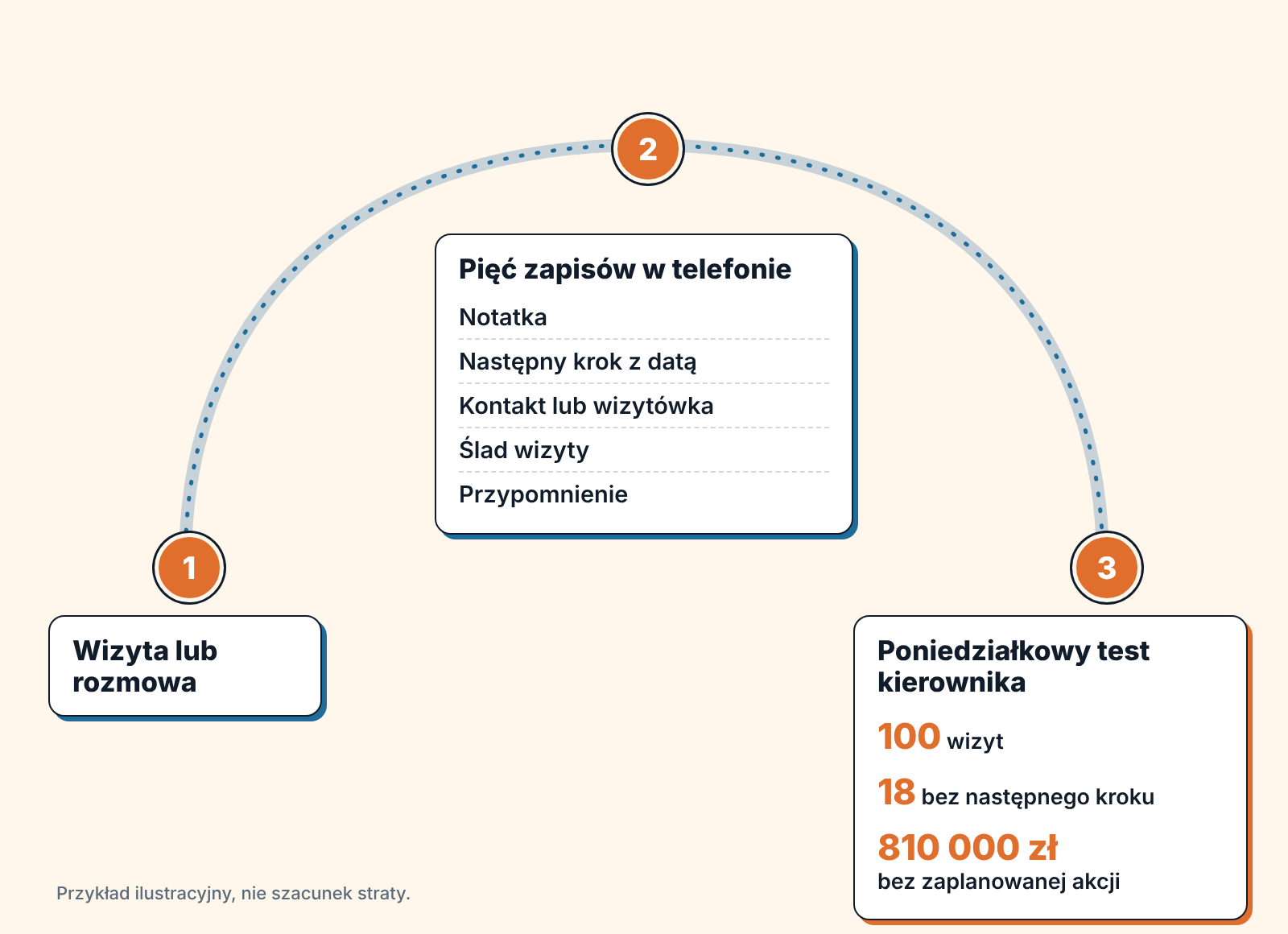
Poniedziałkowy test kierownika w pięć minut
Test nie wymaga raportu od handlowców. Wystarczy CRM i poniedziałkowy poranek przed odprawą.
Otwórz listę aktywności z poprzedniego tygodnia i policz wizyty oraz rozmowy. Potem zostaw tylko te szanse, które po kontakcie nie mają zaplanowanej następnej aktywności. Liczba, która zostanie, to temat odprawy. W przykładzie wyżej jest to 18 ze 100.
Przy każdej takiej szansie zadaj handlowcowi jedno pytanie: co ustaliliście i na kiedy? Odpowiedź wpisujecie od razu, jeszcze na na spotkaniu. Po dwóch, trzech tygodniach zobaczysz, czy luka bierze się z aplikacji (rejestrowanie rozmów na iOS, brak zasięgu), czy z nawyku. Jak z takiego przeglądu zrobić stały element pracy z zespołem, opisuje tekst o zarządzaniu zespołem sprzedaży w CRM, a podział na to, co handlowiec wpisuje sam, a co system powinien zapisać za niego, znajdziesz w artykule CRM dla handlowca.
Ten sam test można zdjąć z kierownika. W SalesBond panel Sales Dashboard i raport CRM Report pokazują szanse bez następnego kroku lub bez aktywności, więc lista jest gotowa przed odprawą. Bezpłatny audyt CRM obejmuje ostatnie 30 dni i przychodzi jako PDF, a po 7 dniach dostajesz drugi PDF z tym, co się zmieniło. Sprawdź swój CRM z SalesBond.