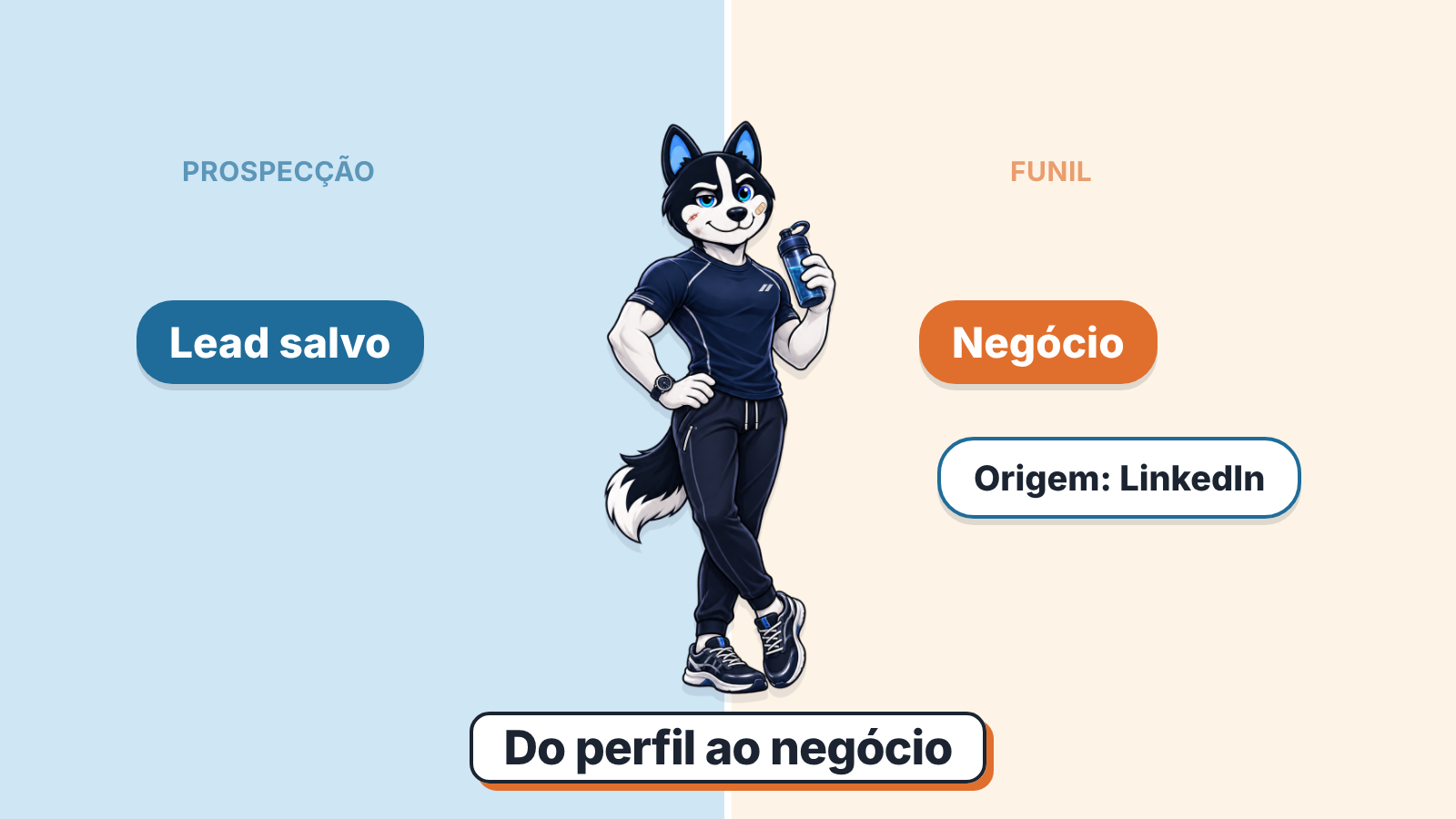
O Sales Navigator é a ferramenta paga de prospecção B2B do LinkedIn, como resume o guia da Agendor: é onde você encontra o lead. O CRM é onde esse lead vira negócio, com origem, responsável e próxima atividade. Sem integração entre os dois, o que se perde no caminho é a origem, por isso o campo “origem” se preenche na hora em que o lead sai do LinkedIn.
Os guias sobre a ferramenta costumam terminar em “use um CRM”, e é desse ponto que este texto parte, com o que digitar no negócio em qualquer CRM.
Sales Navigator e CRM: o que cada um guarda
Imagine a cena. Na terça, um vendedor salva no Sales Navigator a diretora de operações de uma transportadora. Na quinta ela responde a mensagem, e ele abre um negócio no CRM com o nome da empresa e um valor estimado. Semanas depois, na reunião de funil, alguém pergunta de onde veio aquele negócio, e nem o vendedor sabe dizer se foi do LinkedIn, de uma indicação ou do site.
Cada sistema guardou a sua parte. No Sales Navigator ficaram o perfil, a lista em que ela foi salva e a conversa. No CRM ficaram a etapa, o valor e o responsável pelo negócio. A ligação entre as duas metades (este negócio nasceu daquele perfil) não ficou em lugar nenhum, porque ninguém a escreveu.
O LinkedIn responde quem é a pessoa e o que mudou na empresa dela. O CRM responde o que foi combinado, com quem, e qual é a próxima atividade com data. A confusão aparece quando o time trata a lista de leads salvos como se fosse o funil: lead salvo não tem etapa nem data de fechamento prevista e não entra em relatório nenhum. Se o seu funil ainda não tem etapas definidas, comece por montar o funil de vendas no CRM.
O que copiar do perfil para o negócio
Cinco informações bastam. Com mais do que isso, o vendedor pula o preenchimento; com menos, você não consegue voltar ao perfil nem contar depois o que a prospecção rendeu.
| O que copiar | Onde fica no CRM | Para que serve depois |
|---|---|---|
| Nome e cargo | Pessoa de contato ligada ao negócio | Saber com quem a conversa começou e se o cargo decide a compra |
| Empresa | Organização ligada ao negócio | Evitar dois negócios abertos para a mesma conta |
| URL do perfil | Campo personalizado de texto ou link, na pessoa | Voltar ao perfil com um clique, mesmo que o negócio troque de responsável |
| Origem | Campo “origem” do negócio, em lista fechada, com a opção “LinkedIn Sales Navigator” | Contar quantos negócios e propostas vieram dali |
| Data do primeiro contato | Primeira atividade registrada no negócio | Medir o tempo entre a primeira mensagem e a proposta |
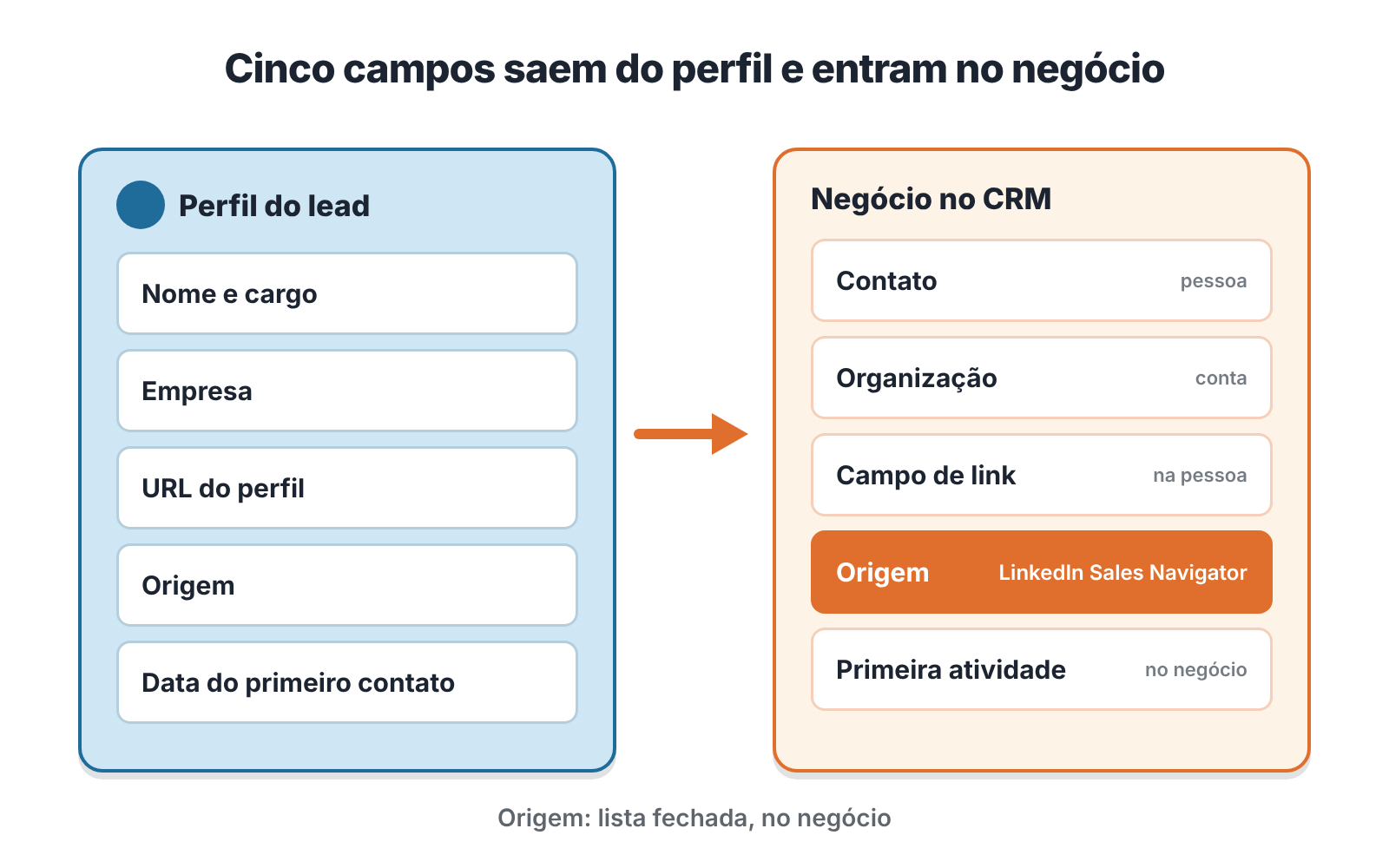
O campo “origem” só funciona como lista fechada. Em texto livre, um vendedor escreve “LinkedIn”, outro “Sales Nav”, um terceiro “indicação via LinkedIn”, e a contagem do fim do mês vira trabalho manual. Crie as opções uma vez, torne o o campo obrigatório na criação do negócio e mantenha a lista curta. Cada CRM chama essas configurações de um jeito; na ajuda do seu, procure por “campo personalizado” e “campo obrigatório”.
A URL do perfil vai na pessoa, porque é dela. E a origem? Fica no negócio, porque a mesma pessoa pode voltar daqui a um ano por indicação, e aí o negócio novo nasce de outro canal. Quantos campos obrigatórios um time aguenta antes de largar o preenchimento é outra conversa, que a gente teve em por que os vendedores não atualizam o CRM.
Com integração e sem integração: o que muda
Antes de decidir como registrar, confira se o seu CRM está na lista do LinkedIn. Segundo a página de ajuda “Tipos e recursos de contas do Sales Navigator”, conferida em 20/11/2026, a sincronização com o CRM está disponível com HubSpot, Microsoft Dynamics 365, Oracle Sales e Salesforce e faz parte da edição Advanced Plus. Para o Freshworks, a mesma página cita só um perfil integrado. A edição Advanced aparece ali como “colaboração em equipe sem sincronização com CRM”.
E o que a sincronização faz? Pela mesma ajuda do LinkedIn, ela trabalha nos dois sentidos. O Sales Navigator salva leads e contas a partir do CRM, e InMails, mensagens, notas e Smart Links voltam registrados para o CRM, onde dá para criar e atualizar leads e contatos sem sair do Sales Navigator.
Tem Advanced Plus e um CRM da lista? Parte do registro chega sozinha. Mesmo assim, combine com o time quem abre o negócio e em que momento (no primeiro “sim” do lead, na reunião marcada ou só quando há proposta), porque uma mensagem gravada no CRM é uma atividade, e alguém ainda precisa decidir que aquela conversa virou negócio e de onde ele veio.
O Pipedrive e o Zoho CRM não aparecem na lista da página conferida em 20/11/2026. Se o seu CRM também está fora dela, ou se a edição contratada é a Core ou a Advanced, conte com o registro manual: os cinco campos da tabela e uma regra de quando preenchê-los. A própria ajuda avisa que o Advanced Plus pode abrir integrações com mais parceiros, conforme a configuração, então confirme com o LinkedIn antes de contratar.
Muito conteúdo sobre o tema trata a sincronização como ponto de partida: contrate a edição que integra, depois organize o processo. Achamos que a ordem é a inversa. A regra de origem custa um campo e 15 minutos por semana, e é ela que mostra se a prospecção no LinkedIn rende o bastante para justificar uma edição mais cara.
A rotina de 15 minutos: do lead salvo ao negócio com origem
Reserve 15 minutos na sexta-feira, você e quem prospecta. A lista de leads salvos da semana fica aberta de um lado, o CRM do outro.
Comece pelos leads que responderam. Cada resposta com interesse vira negócio na hora, com os cinco campos da tabela e uma próxima atividade com data, algo como “ligação na terça, 10h”. Se o negócio já existe, confira só a origem e a URL do perfil. Quando o lead responde, a velocidade do retorno pesa; o artigo sobre tempo de resposta ao lead mostra como medir isso.
Depois vêm os que receberam mensagem e ficaram em silêncio. Esses ainda não são negócio. Para cada um, ou você marca uma nova tentativa com data, ou tira o lead da lista.
Um conselho comum é levar todo lead salvo pro CRM, de preferência por importação em massa. Não recomendamos. Lead salvo sem conversa vira cadastro sem próxima atividade, e um funil cheio de cadastros parados esconde os negócios que estão andando. Quem já herdou um funil assim sabe que o time para de confiar nele em poucas semanas.
Por último a conferência inversa. Filtre no CRM os negócios criados na semana com o campo “origem” vazio ou marcado como “outros”, pergunte ao responsável de onde veio cada um (uma mensagem rápida no chat do time resolve) e corrija ali mesmo. Sem essa passada, a contagem da próxima seção sai menor do que a realidade.
Em times com pré-venda, quem faz essa rotina costuma ser o SDR (veja o que faz um SDR). E se a semana de prospecção ainda não tem formato, o plano semanal de prospecção de clientes ajuda a montar um.
Como saber se a origem LinkedIn está dando negócio
Com a origem preenchida, saber se o Sales Navigator se paga depende de um filtro: negócios com origem “LinkedIn Sales Navigator”, agrupados por semana de criação e por etapa.
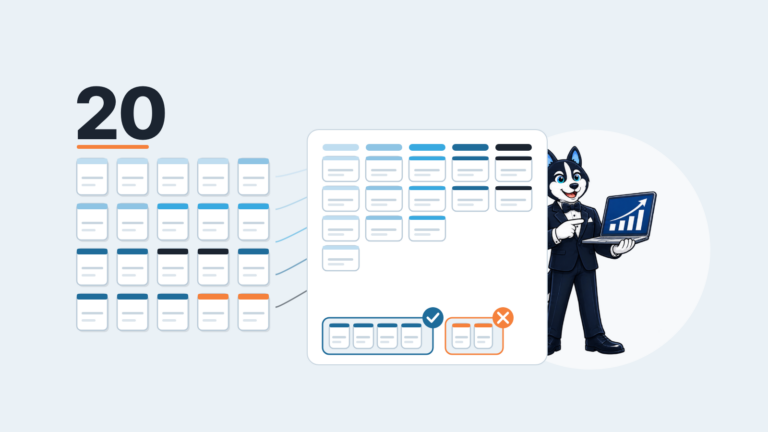
Num exemplo ilustrativo, com números inventados para mostrar a conta, a semana fecha assim: 20 leads salvos no Sales Navigator, 12 viraram negócio no CRM e 3 chegaram à etapa de proposta, cada proposta de R$ 9.000.
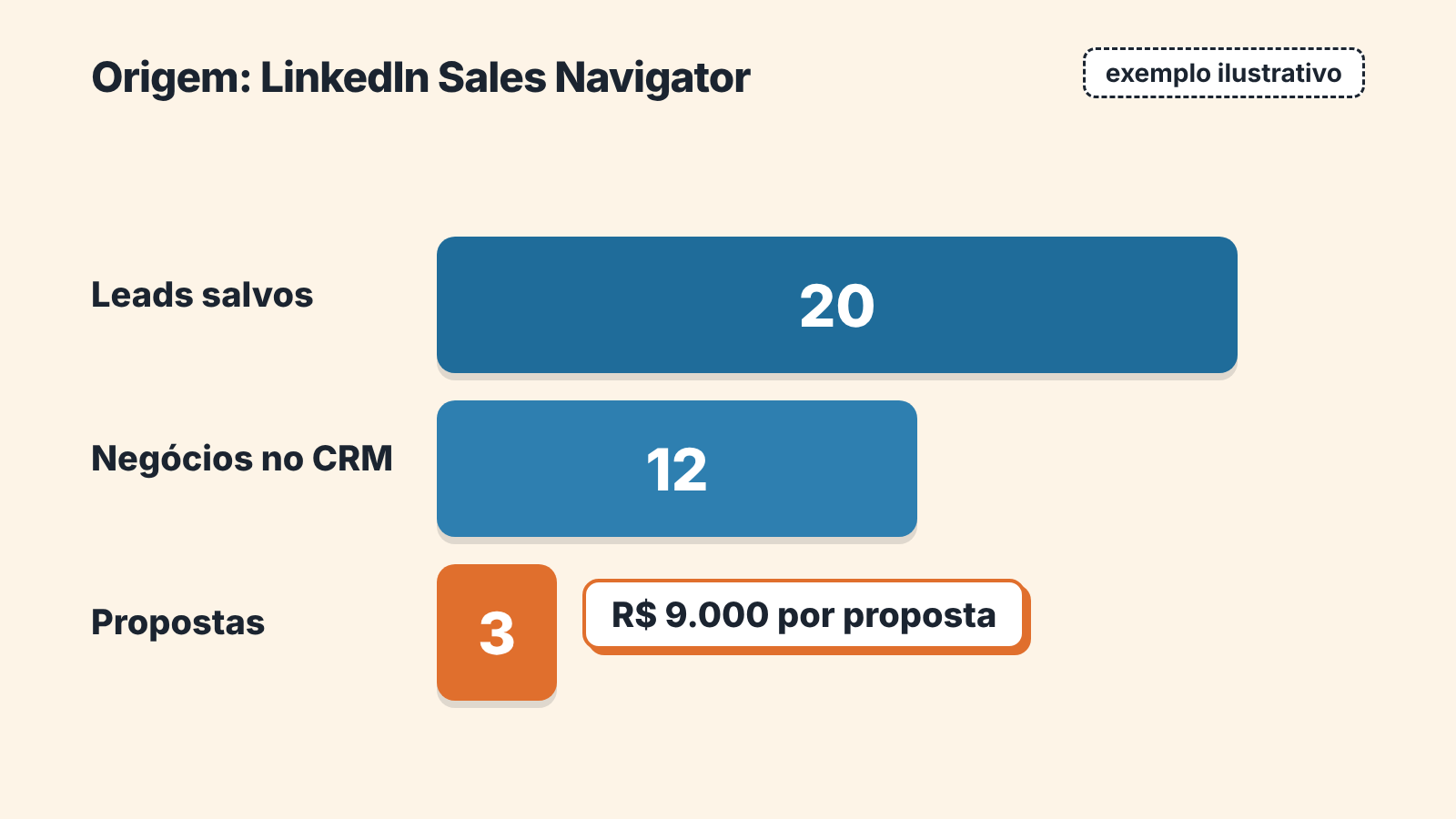
O primeiro número vem do LinkedIn; os outros, do relatório do CRM filtrado por origem. Olhe a passagem de um para o outro. Se muitos leads salvos nunca viram negócio, a busca está larga demais ou a abordagem não gera resposta. Se viram negócio e param antes da proposta, a origem deixa de ser a suspeita e a qualificação entra na conversa.
Compare esses números com os das outras origens (indicação, site, evento) no mesmo período. Uma semana sozinha diz pouco. Com um mês de sextas-feiras seguidas, já dá para ver se o canal sustenta o que custa.
A contagem só fecha se os negócios estiverem com os dados em dia. O SalesBond é uma camada de gestão de vendas sobre o CRM que a equipe já usa, e a auditoria gratuita do CRM (CRM Report) analisa os últimos 30 dias e envia um relatório em PDF; sete dias depois chega um segundo PDF com o que mudou. Verifique seu CRM com o SalesBond.
Perguntas frequentes (FAQ)
Para que serve o LinkedIn Sales Navigator?
Serve para encontrar e abordar clientes em potencial em vendas B2B; é uma ferramenta paga do LinkedIn, como explica a Agendor. O acompanhamento do negócio (etapa, valor, próxima atividade) continua no CRM.
Quais são as ferramentas de prospecção do LinkedIn?
A ferramenta dedicada à prospecção é o Sales Navigator, que a ajuda do LinkedIn, conferida em 20/11/2026, divide em três edições. A Core serve à prospecção individual, com pesquisa avançada e alertas; a Advanced acrescenta listas compartilhadas, intenção de compra e Smart Links; só a Advanced Plus sincroniza com os CRMs compatíveis.