Quando vendedores não atualizam o CRM, quase sempre o formulário do negócio pede mais do que eles, ou você, vão ler algum dia. A saída é cortar campos, não mandar outro lembrete na segunda-feira.
Escolha os cinco ou seis campos que você de fato olha quando revisa o funil: etapa, responsável, valor, data de fechamento prevista e próxima atividade. Torne obrigatórios só os que importam, na etapa em que importam. Deixe que “último contato” e “próximo passo” venham das atividades, não da digitação, e esconda ou apague o resto. Depois confira o resultado uma vez por semana com um único filtro na lista de negócios.
Por que o vendedor não atualiza o CRM: o problema está no formulário
Um formulário de negócio com 17 campos é um formulário em que uns 12 são copiados do negócio anterior, chutados ou deixados em branco. Depois, na reunião, os campos vazios parecem desleixo. Não são. São a resposta honesta de alguém que nunca viu uma decisão sair daquele campo.
A reação mais comum do gestor é cobrar. A Clint, fornecedora de CRM, escreveu em junho de 2026 que “cobrança resolve por uma semana”. É opinião de fornecedor, sem dado por trás, mas a gente vê a mesma coisa em funil pequeno. Na segunda semana, o campo volta a ficar vazio, porque a causa continua lá.
A Agendor lista motivos parecidos no blog dela: o CRM visto como vigilância, trabalho extra sem retorno para quem digita, processo frouxo. O diagnóstico está bem coberto. O que falta nesses textos é o passo seguinte: quais campos ficam, quais saem e o que fazer com o que sobrou.
A pergunta que decide o destino de cada campo
Abra a lista de campos do negócio e faça uma pergunta por campo: “qual decisão deixa de acontecer se este campo ficar vazio?”. A formulação é da Rework, num material em alemão sobre campos obrigatórios versus campos úteis. É orientação de praticante, sem pesquisa por trás, e funciona justamente por ser desconfortável.
Se a resposta for “nenhuma”, o campo não alimenta filtro, relatório, revisão semanal nem automação. Ele existe porque alguém pediu um dia. Cada campo recebe um de três veredictos:
- Fica, quando você lê o campo toda semana e toma uma decisão com ele.
- Deriva, quando a informação já existe nas atividades do Pipedrive e não precisa ser digitada de novo.
- Sai ou some, quando ninguém lê.
O mesmo material da Rework resume o efeito de errar a mão: campos obrigatórios demais produzem uma completude de fachada em vez de dados melhores. O vendedor preenche para passar pelo aviso, não para informar.
Os cinco campos que um gestor lê na segunda-feira
Na prática a lista de “fica” de um time pequeno cabe numa mão: etapa, responsável, valor, data de fechamento prevista e data da próxima atividade. Com esses cinco você sabe onde o negócio está, de quem é, quanto vale, quando deveria fechar e se existe um próximo contato marcado. Qualquer outro campo responde a uma pergunta que você faz uma vez por trimestre, não toda semana.
A Wati, que vende ferramenta de WhatsApp para vendas, publicou em agosto de 2026 uma lista quase igual: etapa, responsável, necessidade, próximo passo e data do retorno. É a visão de um fornecedor, não uma norma, e a diferença ensina. “Necessidade” é texto livre; “data do retorno” e “próximo passo” são o que o Pipedrive já registra quando o vendedor agenda uma atividade. Por isso preferimos a data da próxima atividade: ela não depende de ninguém lembrar de escrever.
Repare que “motivo de perda” não está na lista e mesmo assim os vendedores costumam preencher. É um campo de escolha curta, usado uma vez, no fim. Já escrevemos sobre quais motivos de perda funcionam no Pipedrive; é um bom exemplo de campo que passa pela auditoria sem precisar ser obrigatório.
O que o Pipedrive faz por você, e o que ele não faz
Quatro coisas documentadas na central de ajuda do Pipedrive sustentam a revisão. Confira cada uma na sua conta antes de mexer em qualquer campo.
Primeiro, as datas de atividade. A data da próxima atividade mostra a próxima atividade agendada que ainda não foi marcada como concluída; a data da última atividade mostra a última que foi marcada como concluída; e a hora de atualização registra a última alteração feita no negócio, seja uma atividade nova, um campo editado ou uma troca de etapa (Pipedrive, central de ajuda, atividades, 23 de setembro de 2026). Nada disso é digitado. Por isso os campos manuais “último contato” e “próximo passo” podem sair: o que eles tentavam capturar já está lá, desde que o vendedor marque a atividade como concluída.
Segundo, os campos obrigatórios. Um administrador global define campos obrigatórios por funil e por etapa, e quem move um negócio sem o dado recebe um aviso para preenchê-lo. O recurso está nos planos Professional e superiores. Mas a própria página diz que ele não impede a mudança quando o negócio é atualizado por importação, edição em massa, API, automações ou integrações (Pipedrive, central de ajuda, campos obrigatórios, 3 de setembro de 2026). Campo obrigatório é um lembrete na hora certa, não uma trava.
Terceiro, apagar campo apaga dado. A exclusão fica no menu da conta, em preferências pessoais, campos de dados, no menu de três pontos ao lado do campo, e a página avisa: apagar um campo personalizado remove o campo e todos os dados dele da conta. Antes disso, o administrador abre o campo e usa a opção de estatísticas do campo (“View field stats” na página em inglês), que mostra quando ele foi criado e atualizado e onde é usado em filtros. Campos personalizados com visibilidade por funil são recurso do plano Premium (Pipedrive, central de ajuda, campos personalizados, 3 de setembro de 2026).
Quarto, a barra lateral do negócio. No menu de três pontos, no canto superior direito da visão detalhada, você gerencia as seções e quais campos aparecem em cada uma. Isso vale só para o seu usuário e não afeta os outros (Pipedrive, central de ajuda, barra lateral, 3 de setembro de 2026). Serve para limpar a sua tela, não para padronizar o time.
Campos obrigatórios por etapa: só onde fazem falta
A Rework defende que campos obrigatórios sejam definidos por etapa, e é assim que o recurso do Pipedrive rende mais. Valor e data de fechamento prevista fazem falta quando o negócio chega a etapa em que uma previsão de vendas os usaria. Na criação do negócio o vendedor muitas vezes não sabe nenhum dos dois.
Achamos que exigir um valor que o vendedor ainda não conhece é pior do que deixar o campo vazio. Um valor inventado entra na previsão com a mesma cara de um valor negociado, e ninguém volta para corrigir. O campo vazio pelo menos avisa que a conversa sobre preço ainda não aconteceu.
Isso é o lado do Pipedrive dos critérios de avanço de etapa; o que precisa ser verdade para um negócio mudar de etapa está em critérios para avançar de etapa no funil. Aqui a pergunta é anterior: quais campos existem no negócio.
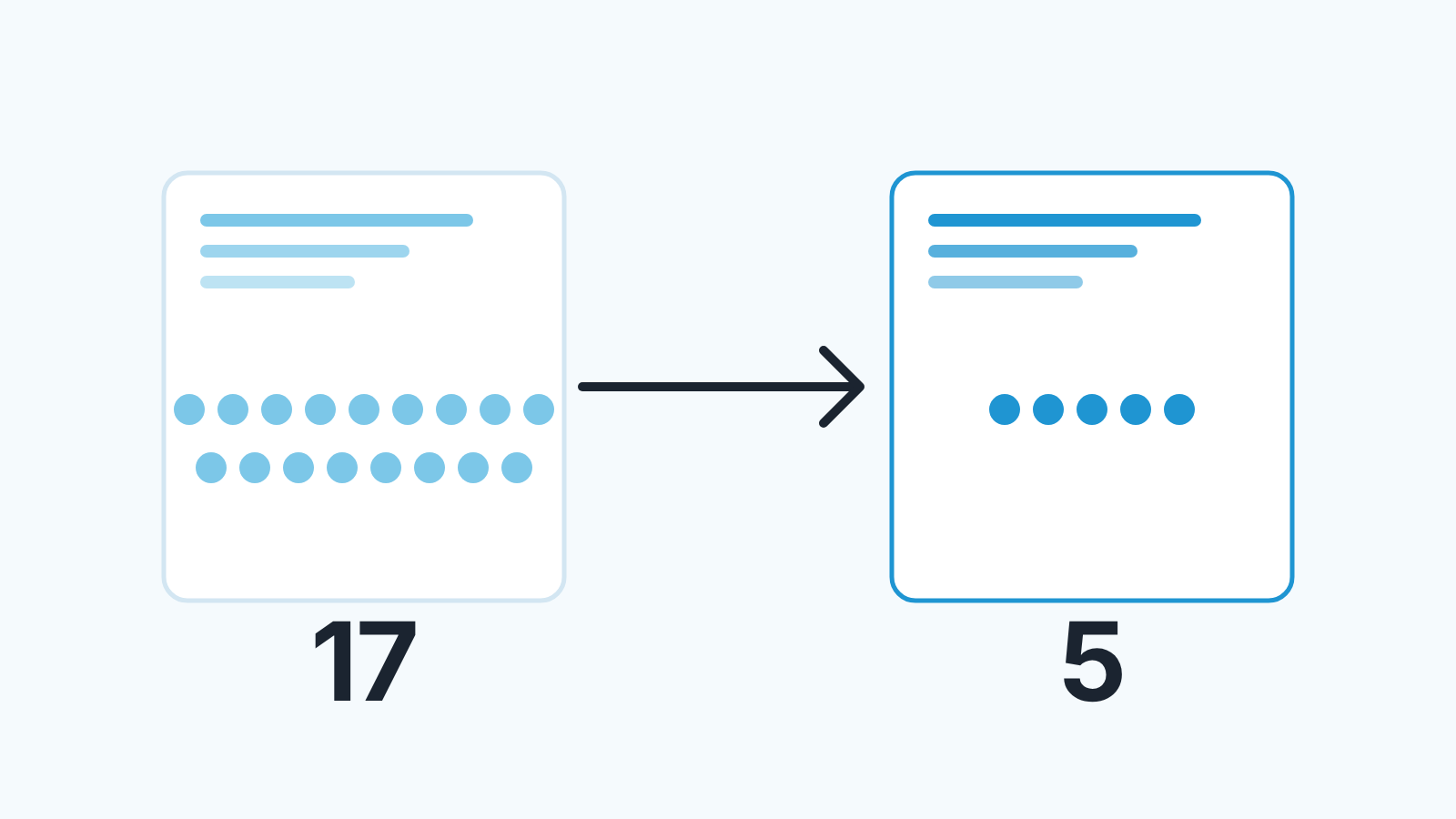
Um exemplo com 17 campos e 48 negócios
Um exemplo ilustrativo, montado para este texto: não é um cliente, nem uma medição, nem um benchmark.
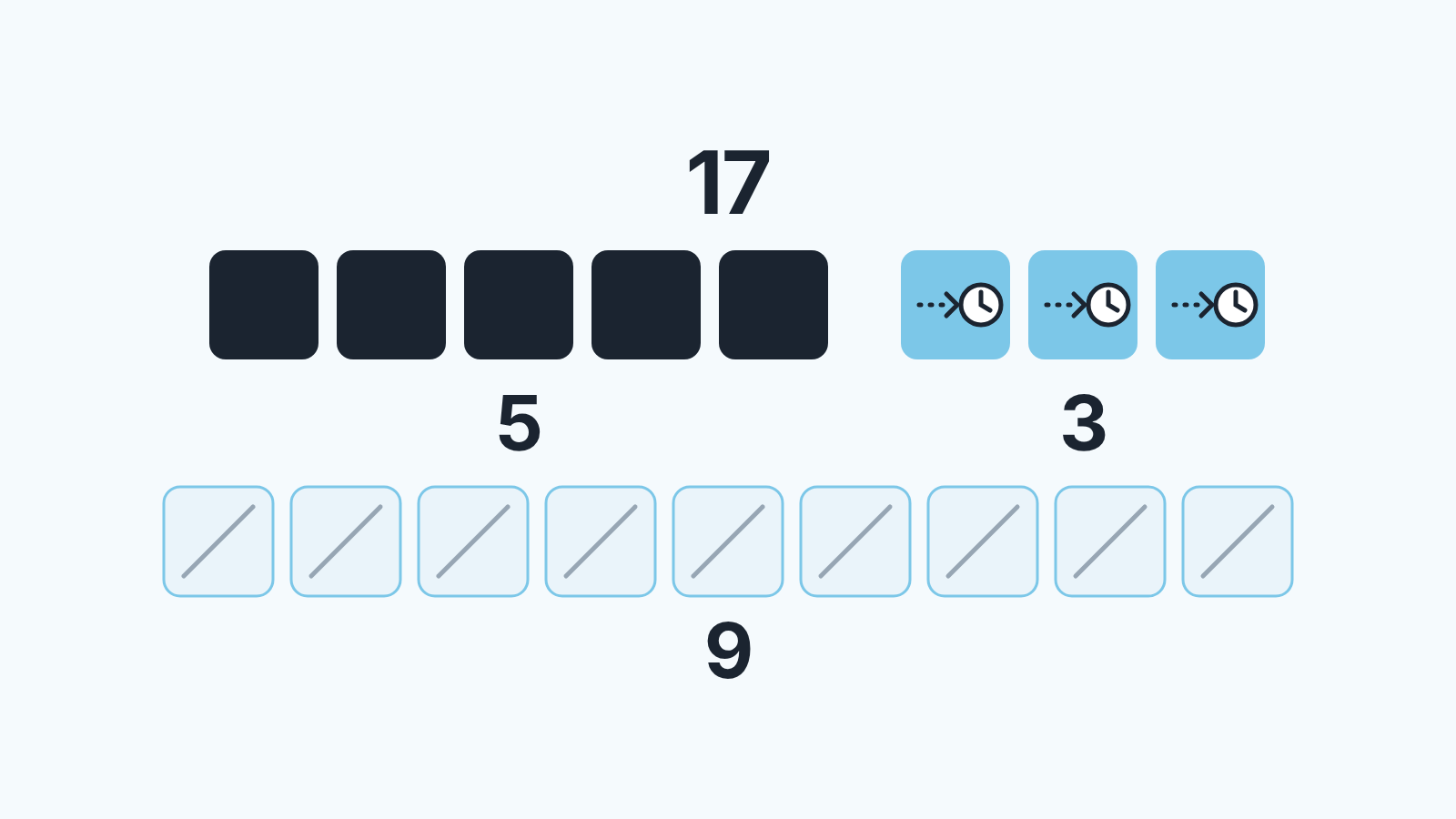
Um time de seis vendedores no Pipedrive, 48 negócios abertos, formulário com 17 campos. A auditoria com a pergunta da Rework dá: 5 campos ficam (etapa, responsável, valor, data de fechamento prevista, data da próxima atividade); 3 derivam (os campos manuais “Último contato”, “Data do próximo passo” e “Nota da última atualização” dão lugar à data da última atividade, à data da próxima atividade e à hora de atualização que o Pipedrive mostra sozinho); 9 saem ou somem. 5 + 3 + 9 = 17.
Um negócio da lista: reforma de escritório, três andares, etapa “Proposta enviada”, valor R$ 12.000, data de fechamento prevista já no passado, última atividade concluída há 23 dias, nenhuma próxima atividade. No formulário antigo esse negócio parecia completo: os 17 campos preenchidos, e no “Último contato” o vendedor tinha escrito “ontem”, sobre uma ligação de 23 dias atrás. Na visão nova ele aparece como buraco, porque a data da última atividade e a próxima atividade vazia não foram digitadas por ninguém.
Depois da revisão, os obrigatórios ficam assim: valor e data de fechamento prevista a partir de “Proposta enviada”. Dois campos, em uma etapa, e nada na criação.
A checagem semanal de dez minutos
Com o formulário enxuto, a cobrança some e no lugar dela entra um filtro. Na lista de negócios do Pipedrive, os filtros rápidos aceitam até dez condições, adicionadas uma a uma, e os operadores disponíveis mudam conforme o tipo do campo (Pipedrive, central de ajuda, filtros rápidos, 3 de setembro de 2026). Você precisa de duas condições, descritas pelo sentido: negócios abertos com data de fechamento prevista no passado, e negócios abertos sem próxima atividade. Escolha o operador que o filtro oferecer para cada campo de data; a central de ajuda não lista os operadores um a um, então teste na sua conta.
No exemplo dos 48 negócios, a primeira checagem dá 11 com data de fechamento no passado e 9 sem próxima atividade; 4 estão nas duas listas. Ou seja, 7 só com a data vencida, 4 com os dois problemas e 5 só sem próxima atividade: 16 negócios para conversar. Os outros 32 não entram na pauta desta semana.
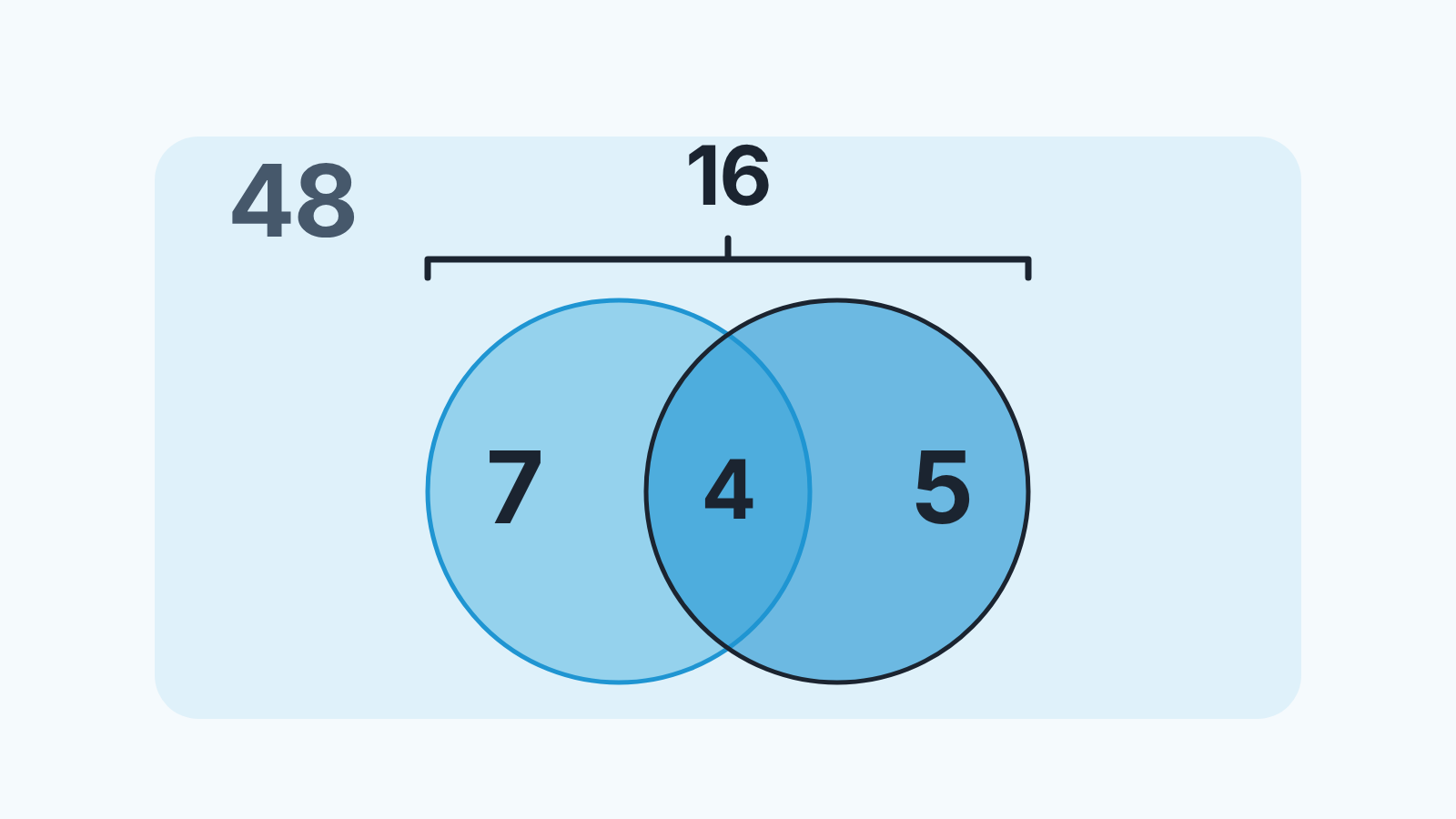
Quem aparece no filtro é a conversa. E a conversa começa com pergunta, não com bronca: “esse negócio ainda está vivo? Qual é o próximo contato?”. Um campo vazio, depois da revisão, é um sinal de verdade, porque sobrou pouco campo para estar vazio por acaso.
Esse filtro é mais estreito, de propósito, que a rotina semanal para negócios parados e cabe dentro da reunião semanal de pipeline, se você já tem uma. Dez minutos, duas condições, e pronto.
Nós fazemos o SalesBond, que funciona com Pipedrive, HubSpot, Salesforce e Zoho CRM; nele, o Deal Health faz um controle de qualidade contínuo dos negócios, com uma categoria dedicada aos dados. Comece com o SalesBond.
Quando a regra não vale
Nem todo campo que você não lê é inútil. Financeiro ou onboarding podem depender de um campo que o time de vendas nunca abre; antes de apagar, pergunte a quem usa, e lembre que apagar remove os dados junto. A opção de estatísticas do campo mostra se ele aparece em algum filtro mas não mostra quem copia o dado para uma planilha.
O “último contato” digitado à mão às vezes é o único registro de ligações feitas fora do CRM. Se o seu time ainda não marca atividades como concluídas, derivar esse campo das atividades vai apagar informação, não ruído. Resolva o hábito das atividades primeiro.
Times muito pequenos às vezes mantêm um sexto ou sétimo campo, e está tudo bem. Cinco ou seis é a nossa recomendação, não um padrão de mercado; a Clint, por exemplo, sugere no máximo de seis a oito obrigatórios, tambem sem fonte. O número certo é o que você consegue ler em dez minutos na segunda-feira.
Perguntas frequentes
Por que os vendedores não atualizam o CRM?
Porque o formulário pede campos que ninguém lê, e quem digita percebe. A cobrança trata o sintoma: a Clint escreveu que “cobrança resolve por uma semana”, opinião de fornecedor, sem dado. Cortar campos trata a causa.
Campo obrigatório no Pipedrive impede o vendedor de avançar o negócio?
Não. Ele mostra um aviso pedindo o dado quando alguém move o negócio de etapa. Importação, edição em massa, API, automações e integrações passam direto, segundo a própria central de ajuda do Pipedrive. A checagem semanal é o controle; o campo obrigatório é só o lembrete.
Esconder um campo preserva os dados?
A central de ajuda documenta o que acontece ao apagar: campo e dados somem. Sobre esconder um campo da barra lateral ou de um funil, a documentação não diz o que acontece com os dados, então trate como incerto e use as estatísticas do campo antes de qualquer mudança.
Quantos campos um vendedor deveria preencher à mão?
Os que você lê. No exemplo deste texto sobraram cinco, dois deles obrigatórios a partir de uma etapa; três vieram das atividades sem digitação. Se a sua lista de “fica” passar de sete, refaça a pergunta da Rework campo por campo.